
본식스냅 셀렉 방법
본식스냅 셀렉하는 방법에 대해 안내해 드리겠습니다.
1인 촬영을 진행하신 분들은 총 30장, 2인 촬영을 진행하신 분들은 총 40장을 셀렉해 주시면 되시며, 원판 사진에서 최소 7장에서 9장 사이 그리고 스냅 사진에서 나머지 사진들을 셀렉 하시면 됩니다.
**사진은 셀렉 하신 후 파일 이름을 임의로 수정하시면 안됩니다.
**셀렉 하신 사진들을 압축 후 메일로 전달해시면 5주 후 보정본을 전달해드립니다.
사진 셀렉 프로그램(어도비 브릿지)
사진 셀렉이 처음이신 분들은 ''브릿지' 라는 프로그램을 사용하시면 보다 편리하게 사진 셀렉이 가능합니다.
https://www.adobe.com/kr/products/bridge.html
1. 위 링크를 통해 어도비의 브릿지 프로그램을 다운로드 해주세요. 프로그램을 실행하면 회원가입 후 무료로 이용이 가능합니다.

2. 브릿지 프로그램 실행 후 상단에 있는 작업창 메뉴 중 라이브러리를 선택 후, 왼쪽에 폴더창을 통해 본식 사진이 있는 폴더로 이동해줍니다.
3. 사진이 있는 폴더로 이동 후 오른쪽 콘텐츠 창으로 가셔서 첫 번째 사진을 클릭하시면 미리보기에서 사진을 큰 화면으로 볼 수 있습니다.
4. 브릿지는 Ctrl+1(Windows PC), Command+1(Mac PC)로 사진에 등급을 매길 수 있습니다. 대략적으로 마음에 드는 사진들에 별점 1점을 매겨주세요. 사진에 별점을 없애고 싶으면 Ctrl+0 or Command+0을 누르시면 됩니다.
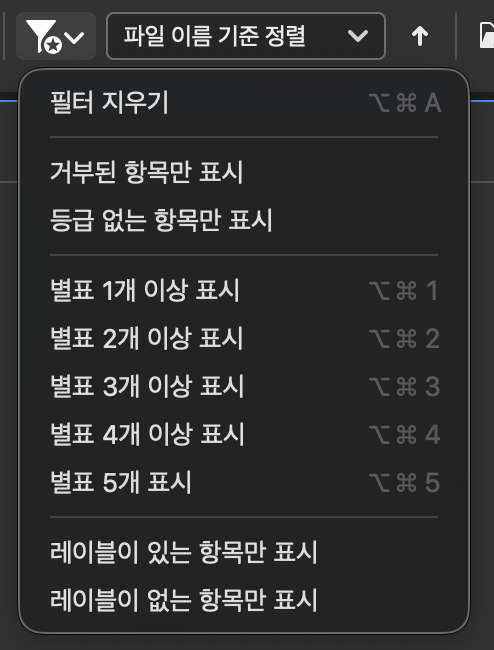
5. 콘텐츠 창 위에 깔때기 모양 아이콘을 누른 후 '별표 1개 이상 표시'를 클릭하시면 셀렉 하신 사진들로만 정렬이 됩니다. 다시 모든 사진을 보시려면 '필터 지우기'를 누르시면 됩니다. 이후 최종 셀렉을 위해 별점 1개 있는 사진들에 Ctrl+2 or Command +2로 한 번 더 필터링을 거쳐서 셀렉 해주시면 됩니다.
6. 최종적으로 30장 혹은 40장의 사진을 고르셨으면 해당 사진들을 전체 선택 후 오른쪽 마우스 클릭 - 복사 그리고 PC내에 새폴더를 하나 만들어서 '붙여넣기' 해주시면 됩니다.
**사진 셀렉을 하시면서 어려우신 부분이나 이해가 안 가는 부분은 언제든지 문의주시면 빠른 시간 내로 답변해드리도록 하겠습니다.